
프로젝트가 성숙해질수록 개발자를 괴롭히는 것은 코딩 그 자체가 아니라, 배포 때마다 "무엇이 바뀌었는가"를 정리하는 문서화 작업입니다. 수동으로 작성하는 릴리즈 노트는 번거로울 뿐만 아니라 중요한 변경 사항을 누락하는 '휴먼 에러'를 유발하기 쉽습니다.
최근 'Moltbot'이라는 가상의 봇을 통해 변경 사항을 자동 정리하고 싶다는 사용자 요청이 있었습니다. 사실 MoltBot은 특정 도구의 이름이라기보다, 우리가 구축할 **'자동화된 페르소나'**에 가깝습니다. 오늘은 GitHub Action을 활용해 이 MoltBot이 어떻게 여러분의 프로젝트 이력을 투명하게 관리해 주는지, 그 기술적 통찰을 공유하고자 합니다.
1. 도입부: 매일 반복되는 '로그 정리'의 늪에서 탈출하기
배포 직전, 수십 개의 커밋 메시지를 하나씩 대조하며 릴리즈 노트를 작성해 본 적이 있나요? 이러한 반복 작업은 개발자의 창의성을 갉아먹는 대표적인 페인 포인트(Pain Point)입니다.
우리의 목표는 명확합니다. 개발자가 평소처럼 코드를 main 브랜치에 푸시하거나 PR(Pull Request)을 머지하는 순간, 자동화 시스템이 알아서 변경 사항을 분류하고 기록하게 만드는 것입니다. 이 여정을 통해 여러분은 단순 기록 업무에서 해방되어 더 가치 있는 코드에 집중할 수 있게 될 것입니다.
OpenClaw(구 Clawdbot, Moltbot)은 최근 가장 핫한 오픈소스 AI 에이전트로, GitHub Actions 환경에 직접 '설치'하기보다는 GitHub Actions와 연동하여 사용하거나, Actions를 통해 서버에 자동 배포하는 방식으로 주로 사용됩니다.
'OpenClaw(또는 openclawd)'를 GitHub Actions에서 활용하는 방법은 크게 두 가지 관점으로 나뉩니다.
1. GitHub Actions로 OpenClaw를 서버에 자동 설치/배포하기
본인의 VPS(Ubuntu 등)에 OpenClaw를 자동으로 설치하고 최신 상태로 유지하고 싶을 때 사용하는 방식입니다.
단계별 설정:
- Repository Secrets 설정: GitHub 저장소의 Settings > Secrets and variables > Actions에서 서버 접속 정보를 추가합니다.
- VPS_HOST: 서버 IP
- VPS_SSH_KEY: SSH 프라이빗 키
- ANTHROPIC_API_KEY: Claude 사용을 위한 API 키
- Workflow 파일 작성 (.github/workflows/deploy.yml):
-
YAML
name: Deploy OpenClaw
on: [push]
jobs:
  deploy:
    runs-on: ubuntu-latest
    steps:
      - name: SSH and Install OpenClaw
        uses: appleboy/ssh-action@master
        with:
          host: ${{ secrets.VPS_HOST }}
          key: ${{ secrets.VPS_SSH_KEY }}
          script: |
            # Node.js 22 이상 필요
            curl -fsSL https://openclaw.ai/install.sh | bash
            openclaw onboard --install-daemon
            openclaw gateway restart
2. GitHub Actions 워크플로우 내에서 OpenClaw 사용하기
빌드 과정에서 AI의 분석이 필요하거나, 에이전트가 코드를 리뷰하게 하고 싶을 때 워크플로우 실행기(Runner)에 설치하는 방식입니다.
설치 및 실행 코드:
jobs:
  ai-analysis:
    runs-on: ubuntu-latest
    steps:
      - uses: actions/checkout@v4
      - uses: actions/setup-node@v4
        with:
          node-version: '22'
      - name: Install OpenClaw CLI
        run: npm install -g openclaw@latest
      - name: Run AI Task
        env:
          ANTHROPIC_API_KEY: ${{ secrets.ANTHROPIC_API_KEY }}
        run: |
          # 특정 작업을 수행하도록 명령 (예: 코드 리뷰 요약)
          openclaw message send --message "Analyze the changes in this PR and summarize."
⚠️ 설치 시 주의사항 (2026년 기준 최신 정보)
- 이름 변경: 프로젝트 이름이 Clawdbot → Moltbot → **OpenClaw**로 최종 변경되었습니다. 이전 이름의 패키지나 가이드는 구버전일 수 있으니 openclaw 명령어를 사용하세요.
- 환경 요구사항: Node.js 22 이상이 필수입니다. GitHub Actions 사용 시 setup-node에서 버전을 꼭 확인하세요.
- 보안: OpenClaw는 서버의 셸(Shell) 권한을 가집니다. GitHub Actions에서 실행할 때는 GITHUB_TOKEN 권한을 최소화하여 설정하는 것이 안전합니다.
- Managed 서비스: 직접 설치가 번거롭다면 공식 서비스인 **openclawd.ai**를 통해 호스팅된 버전을 사용하고 GitHub 웹훅(Webhook)만 연결할 수도 있습니다.
2. 첫 번째 통찰: GitHub 'Releases' 탭을 화려하게 채우는 'Release Drafter'
가장 먼저 구축할 시스템은 GitHub의 [Releases] 탭을 관리하는 Release Drafter입니다. 이 도구는 커밋 메시지나 PR 라벨을 분석하여 변경 사항을 시각적으로 완벽하게 정리해 줍니다.
구현을 위해서는 두 가지 설정이 필요합니다. 먼저 .github/release-drafter.yml 파일에 분류 규칙을 정의합니다.
# .github/release-drafter.yml
name-template: 'v$NEXT_PATCH_VERSION'
tag-template: 'v$NEXT_PATCH_VERSION'
categories:
  - title: '🚀 새로운 기능 (Features)'
    labels:
      - 'feature'
      - 'feat'
  - title: '🐛 버그 수정 (Fixes)'
    labels:
      - 'fix'
      - 'bug'
  - title: '🧰 유지보수 (Maintenance)'
    labels:
      - 'chore'
      - 'refactor'
그다음, .github/workflows/release-notes.yml 파일을 만들어 푸시 이벤트 발생 시 봇이 실행되도록 설정합니다.
- 시각적 가독성: 🚀, 🐛, 🧰와 같은 이모지와 함께 카테고리별로 자동 분류되어 팀원들이 업데이트 현황을 한눈에 파악할 수 있습니다.
- 초안(Draft) 관리: 즉시 배포되는 것이 아니라 'Draft' 상태로 생성되므로, 최종 배포 전 개발자가 내용을 검토하고 다듬을 여유를 줍니다.
💡 전문가의 팁: "더 정확하게 로그를 정리하고 싶다면 PR에 라벨을 적극적으로 활용하세요. Release Drafter는 커밋 메시지뿐만 아니라 PR 라벨을 기준으로 규칙을 정하기 때문에, 단순히 나열된 목록이 아닌 의미 있는 정보의 묶음을 만들어 냅니다."
3. 두 번째 통찰: 말하지 않아도 통하는 약속, 'Conventional Commits'의 힘
모든 자동화의 근간은 '데이터의 정형화'에 있습니다. 봇이 로그를 정확히 분류하게 하려면 팀원 간의 약속인 'Conventional Commits(관습적인 커밋)' 규칙을 지켜야 합니다. 이는 단순히 자동화를 넘어 팀의 협업 컨벤션을 수준 높게 유지해 줍니다.
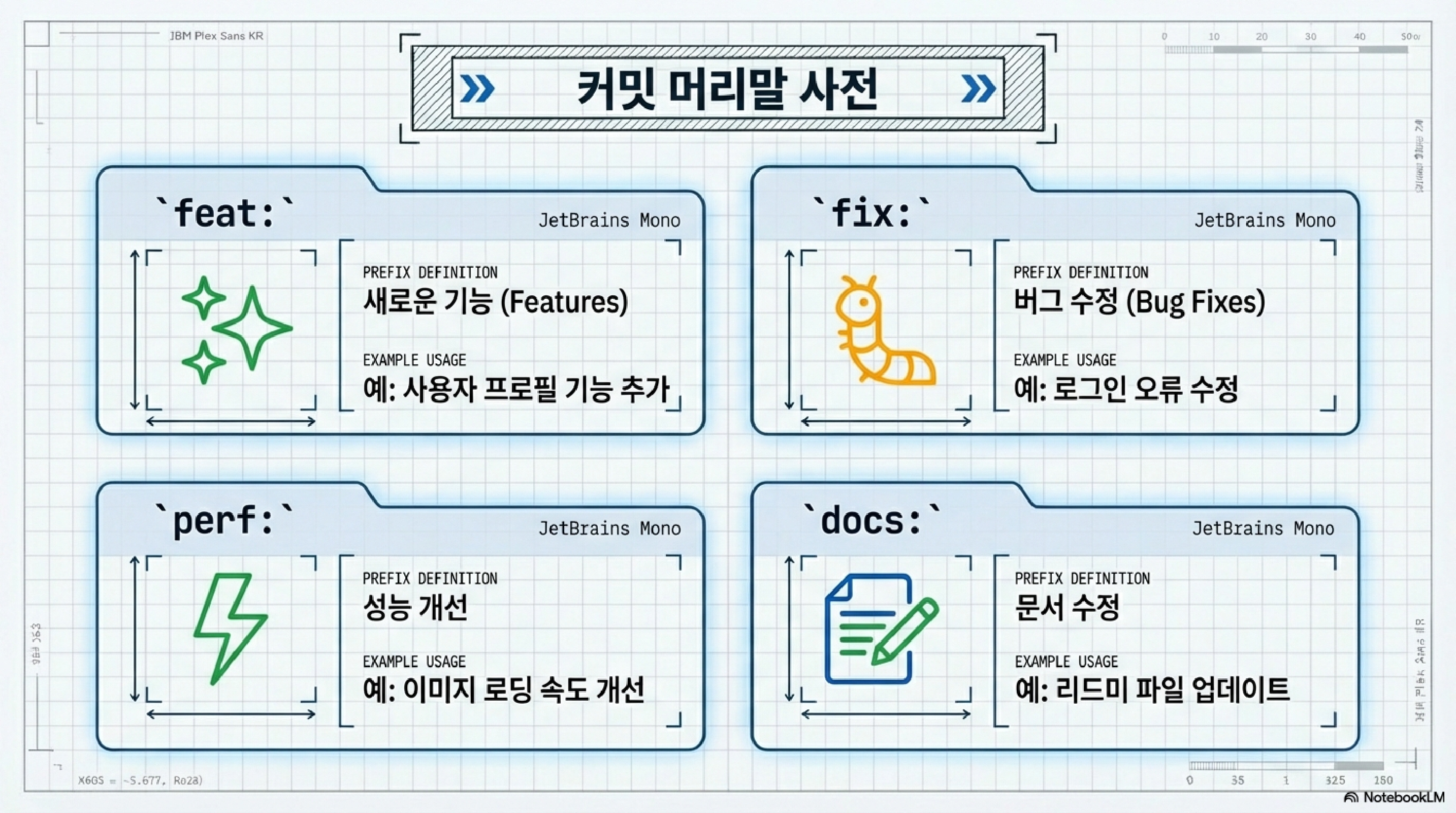
커밋 메시지 작성 시 다음과 같은 접두어를 사용해 보세요:
- feat: 새로운 기능 추가 (예: feat: 로그인 기능 추가)
- fix: 버그 수정 (예: fix: 오타 수정)
- docs: 문서 수정
- perf: 성능 개선
- chore: 라이브러리 업데이트 등 단순 유지보수
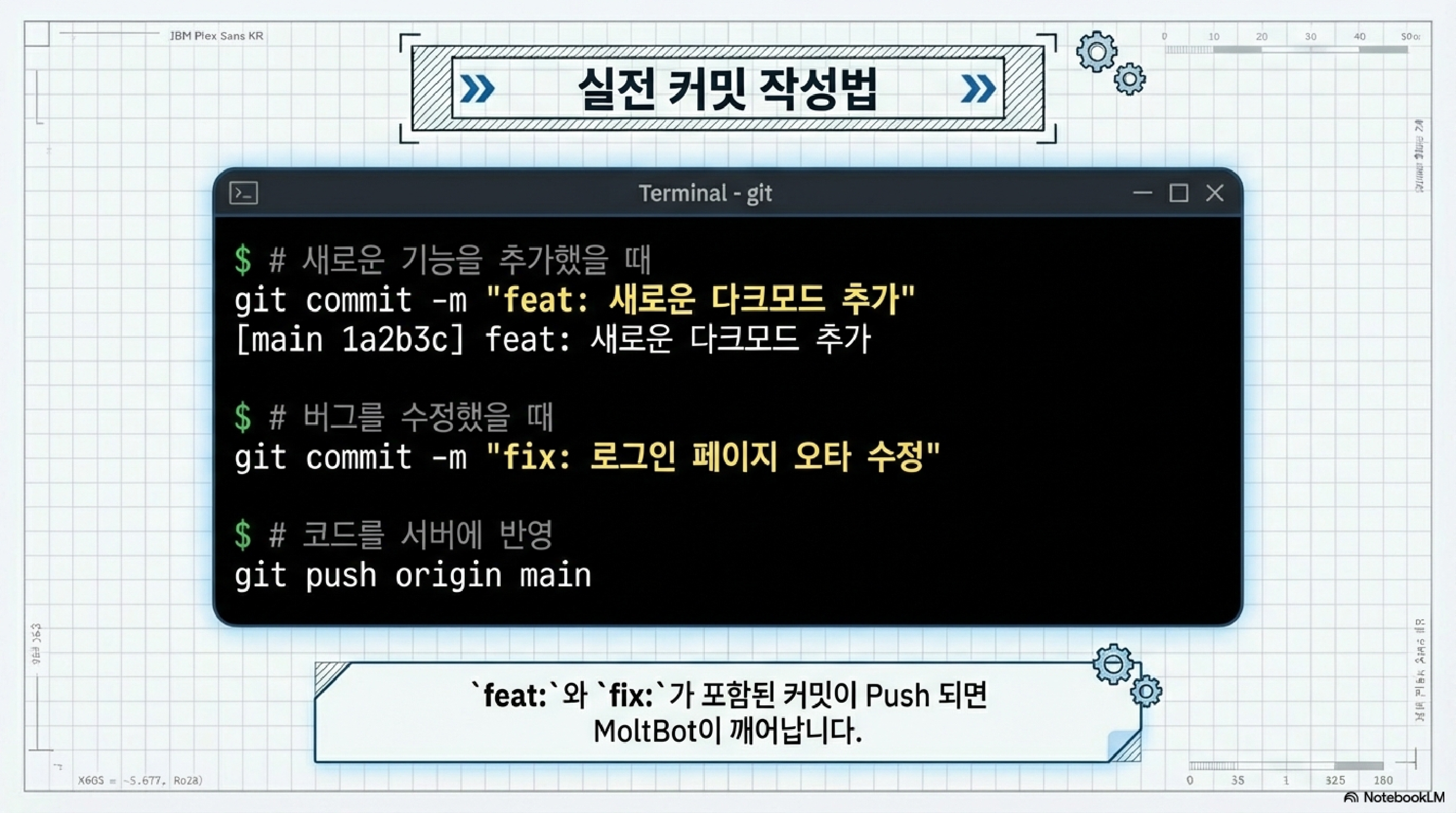
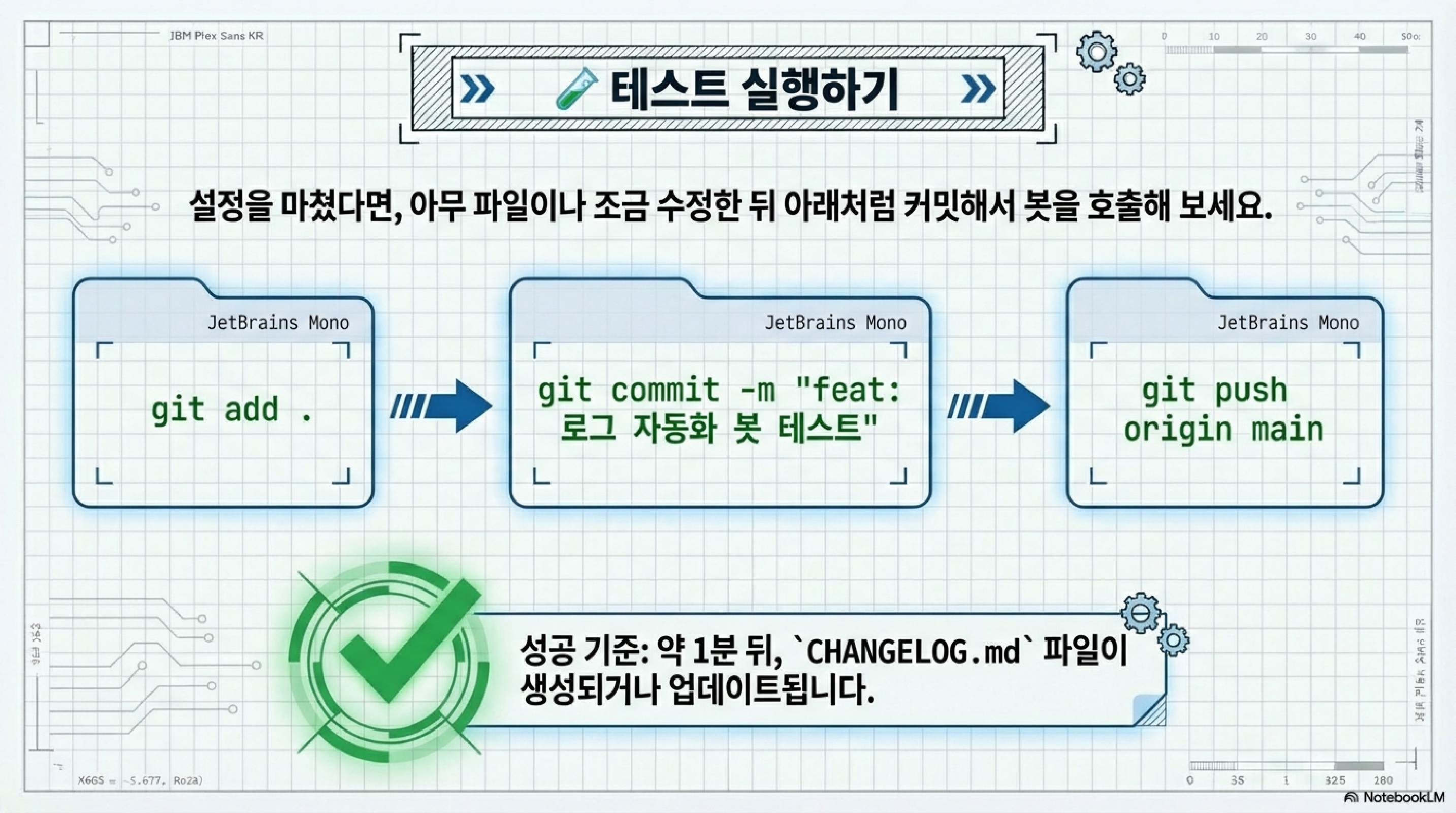
git commit -m "feat: 새로운 다크모드 추가"
git push origin main
이렇게 정형화된 메시지는 봇이 "이 작업은 기능 추가니까 'Features' 섹션으로 분류해야지!"라고 판단할 수 있는 완벽한 근거가 됩니다.
4. 세 번째 통찰: 코드 속에 살아있는 기록, 'CHANGELOG.md' 자동 업데이트
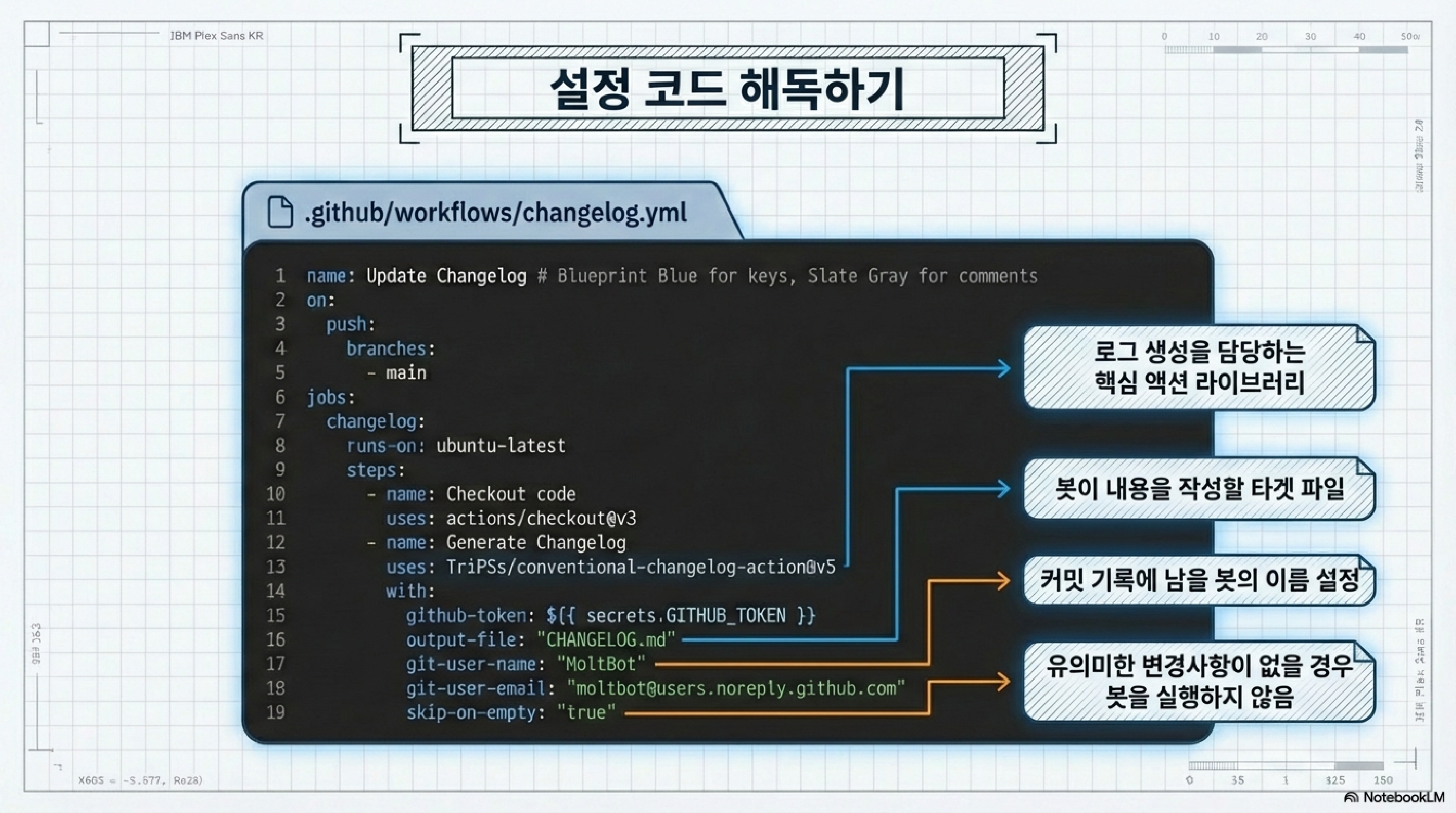
GitHub의 릴리즈 탭이 외부 공유용이라면, 저장소 내부의 CHANGELOG.md 파일은 프로젝트의 생생한 역사서입니다. TriPSs/conventional-changelog-action을 활용하면 이 파일을 봇이 직접 관리하게 할 수 있습니다.
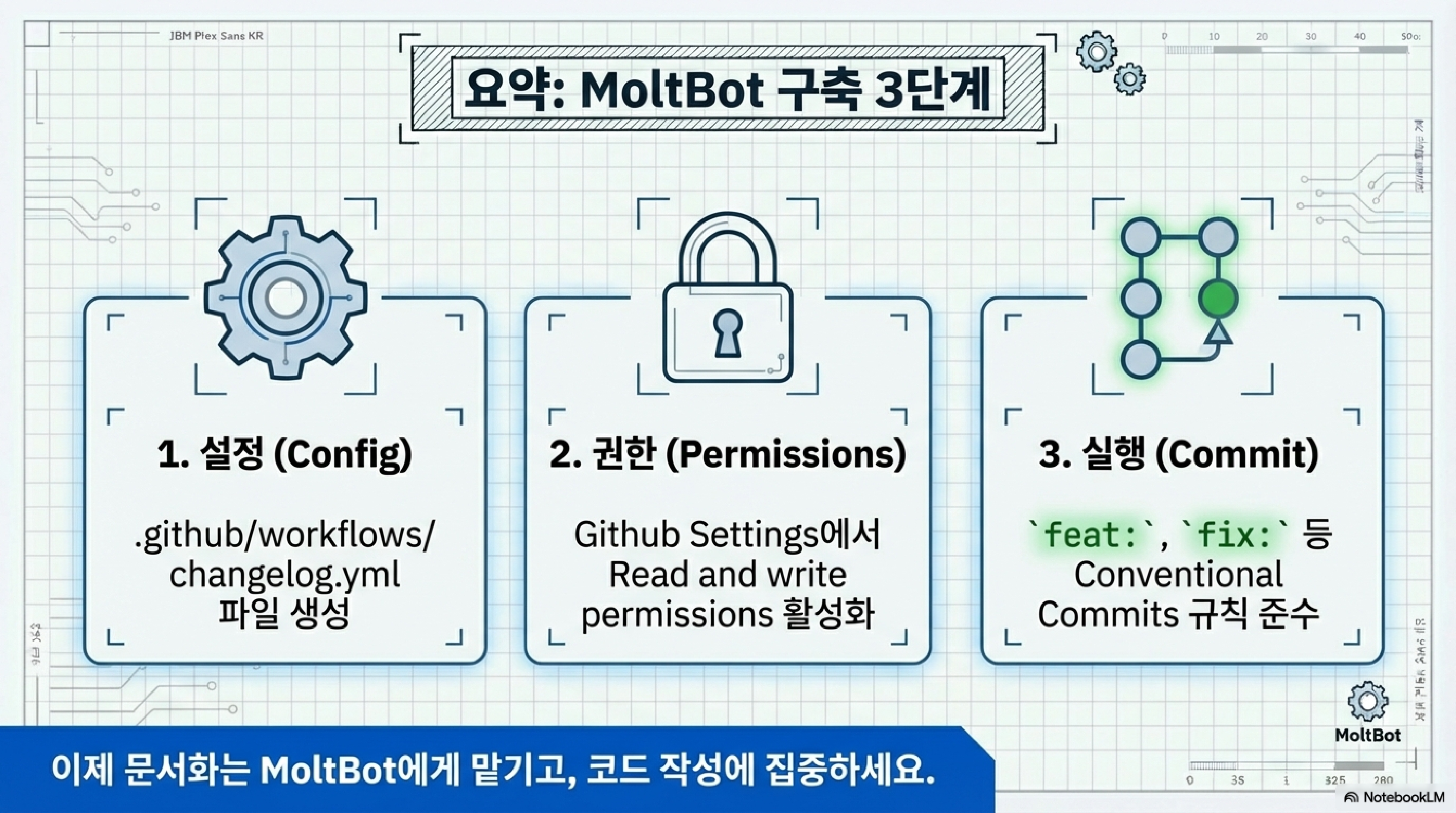
이 단계에서 우리는 사용자의 요청대로 **'MoltBot'**이라는 페르소나를 부여합니다. .github/workflows/changelog.yml 설정에서 git-user-name: "MoltBot"을 지정하면, 봇이 직접 변경 사항을 파일에 기록하고 다시 커밋을 수행합니다.
이 방식의 핵심은 **단일 진실 공급원(Single Source of Truth, SSOT)**의 실현입니다. 소스 코드와 그 변경 이력이 별도의 탭이 아닌 '코드 저장소 그 자체'에 공존함으로써, 개발자는 브라우저를 열지 않고도 프로젝트의 모든 역사를 코드 레벨에서 즉시 파악할 수 있습니다.
5. 네 번째 통찰: 가장 많이 놓치는 '쓰기 권한(Workflow permissions)'의 비밀
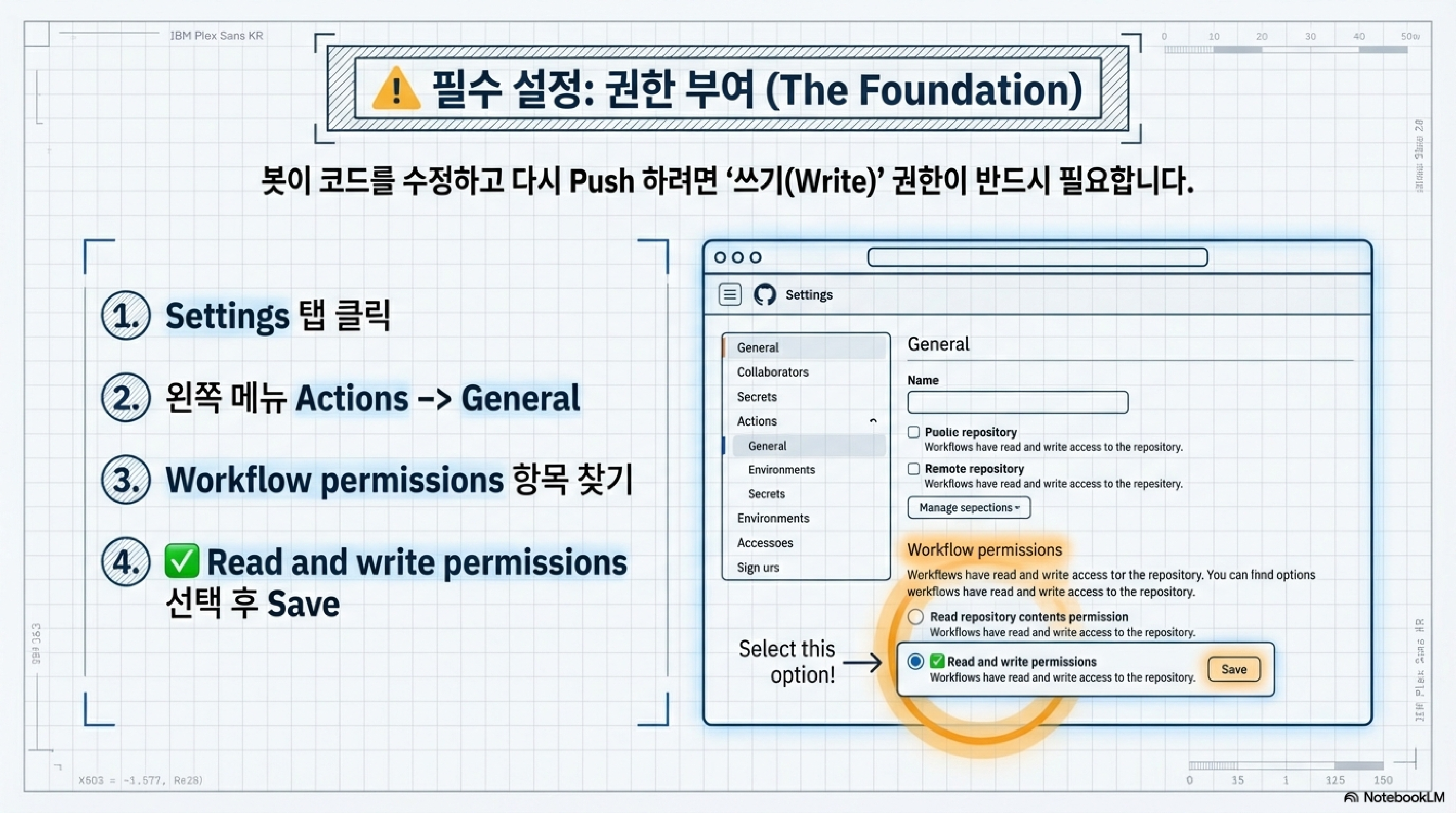
모든 코드를 완벽하게 작성했음에도 자동화가 동작하지 않는다면, 범인은 십중팔구 'Permission Denied' 에러입니다. 보안을 위해 GitHub은 워크플로우 봇의 저장소 쓰기 권한을 기본적으로 제한해 두기 때문입니다.
MoltBot이 파일을 수정하고 다시 푸시할 수 있도록 반드시 다음 설정을 완료해야 합니다:
- 저장소 상단의 Settings 탭으로 이동합니다.
- 왼쪽 사이드바에서 Actions > General을 클릭합니다.
- 페이지 가장 하단으로 스크롤 하여 Workflow permissions 섹션을 찾습니다.
- Read and write permissions를 선택하고 Save를 누릅니다.
이 설정이 누락되면 봇은 권한 부족으로 인해 작업을 중단하게 되며, 이는 자동화 실패의 가장 빈번한 원인 중 하나입니다.
6. 결론: 자동화가 가져다줄 개발자의 여유
지금까지 GitHub Action을 통해 Release Drafter로 릴리즈 탭을 화려하게 꾸미고, Conventional Commits를 기반으로 CHANGELOG.md를 자동 업데이트하는 방법을 알아보았습니다.
워크플로우 파일을 설정하는 데 소요되는 10분의 시간이, 앞으로 여러분이 수개월 동안 겪게 될 '로그 정리의 고통'을 완전히 제거해 줄 것입니다. 자동화된 봇, MoltBot에게 번거로운 기록 업무를 맡기고 여러분은 더 가치 있는 비즈니스 로직을 설계하는 데 집중하세요.
당신의 프로젝트는 지금 이 순간에도 기록되고 있나요? 아직 아니라면, 오늘 바로 첫 번째 워크플로우 파일을 생성해 보시기 바랍니다.





'Git & GitHub 강좌' 카테고리의 다른 글
| Git 충돌 미리 알아보고 안전하게 작업하기: Git Hooks 활용 가이드 (0) | 2025.02.16 |
|---|---|
| git pull origin develop 에서 pull 하는 경우 충돌이 발생될것을 대비하여 먼저 체크하는 방법은? (0) | 2025.02.12 |
| Git 명령어 상세 가이드: git add, git commit, git push와 취소 방법 (0) | 2024.12.07 |
| Git & GitHub 강좌 목차 (초급자용) (0) | 2024.10.05 |